Web・ITのブログ記事
新コンテンツ公開しました。
英文を入力(実際には貼り付けの場面が多いかと思います)して「リンク生成」をクリックしますと、文中の全単語から辞書への外部リンクが張られます。
リンク先の辞書はWeblio(英和)、英辞郎(英和)、Oxford(英英)、Wiktionary(英英)から選ぶことができます。
英語の勉強をするときとか、英語のニュースを読むときとか、そういった場面でお役立ていただければと。
PC上で英文を読んでいるとその意味を調べたいときが多々あります。
Webサイト上の英文であればおおまかな意味をポップアップで表示させることもできますが、もっと詳しい意味を知りたいこともあります。
プラグインを使えばWebサイト上に登場する英単語の詳しい意味を知ることもできますが、英文がWebサイト上にあるものだけとは限りません。
ということで作ってみたツールです。
元々自分用だったのですが、せっかくなので公開しました。
本blogは英語学習目的での来訪者が非常に多いので、その方々のお役に立てれば幸いです。
質問、意見はTwitterででもどうぞ。
気軽にフォローしてくださいませ。
新たなコンテンツを公開しました。
入力したテキストの日本語文章の問題点をチェックします。
校正の補助に使えるかもしれないです。
もう一つ同時に公開しています。
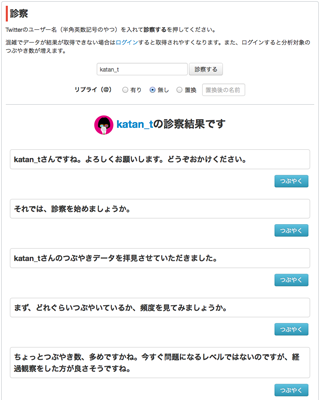
上記オンライン日本語校正補助ツールをTwitterに応用したものです。
入力したアカウントの最新200件のつぶやきを元に日本語のチェックを行います。
これまでに公開しましたコンテンツもどうぞよろしくお願いいたします。
技術的な質問はTwitterででもどうぞ。
気軽にフォローしてくださいませ。
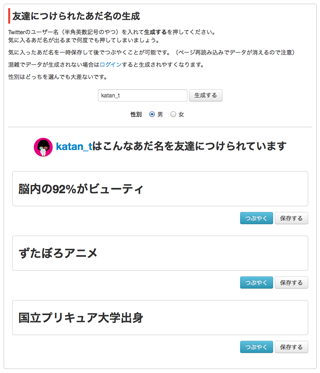
スマイルプリキュア!放送時のTwitterでの盛り上がりを再現してみた、Twitter つぶやき時間帯分析に続いて、第三のコンテンツを公開しました。
入力したアカウントの最新つぶやきから食べ物に関係する単語を抽出し、その比率でエンゲル係数を測定します。
かなり大雑把ですが、そこはお楽しみコンテンツということでご容赦くださいませ。
昨日のスマイルプリキュア!放送時のTwitterでの盛り上がりを再現してみたに続きまして、新コンテンツを公開してみました。
Twitterアカウントを指定すると、そのアカウントがどの時間帯(1時間刻み)にどれだけつぶやいているかを分析して表示します。分析対象は最新200件のつぶやきです。
すでに同じようなものはありそうだと思いながらも、JavaScriptでのTwitterAPI呼び出しの勉強のために作ってみました。
認証の必要はありません。その代わり、鍵つきアカウントでは使用できません。
技術的な質問は気軽にTwitterででもどうぞ。
PHP、MySQL、JavaScriptを開発を主としたなにかを作ってみたいなとふと思ったのが先月のことでした。
それまでも仕事で使ったりとかはしていたものの、仕事外ではそれほど使ってこなかったので。
とりあえず勉強を兼ねて、小さいものを三つぐらい作ろうかなと考え、それでせっかくなのでどうせなら私が普段から楽しんで使っているTwitter絡みのものにしようかなと。
そして本日、新制作物第一弾ということで、私が楽しんでいるTwitterに同じく私が楽しんでいるアニメスマイルプリキュア!を絡めたコンテンツを作ってみました。
今後公開していくサービス群の第一歩となるものです。
スマイルプリキュア!放送時のTwitterでの盛り上がりを再現してみた
スマイルプリキュア!最新話放映時のTwitter上のつぶやきを一部取得し、時計に合わせて表示しています。
こういうつぶやきの見せ方は珍しい気がするので、スマイルプリキュアを知らなくてもある程度は楽しめるんじゃないかと。
その時間帯のTwitterのトレンドを独占するほどの盛り上がりを形にしてみたい、という思いで作ったコンテンツです。
技術的に知りたいことがあれば、気軽にTwitterででも質問くださいませ。
今回の一歩に合わせ、自己紹介を更新してみました。
よければこちらもご覧下さいませ。
行っている作業にてSNSであるFacebookのいいね!や、検索サイトであるGoogleの+1等のボタンを設置する必要ができ、せっかくなのでその際の資料を元にして有名どころの設置方法をまとめてみました。
お役立て下さい。
※コードをここに貼り付けてもよかったんですが、仕様替わるとよくないので公式のリンク先を見て下さい。
※まとめて貼付けるならAddThisやzenback等のサービスを利用して貼付けるのが最も早いかもしれないです。
※サンプルにてURLの設定が必要なものは本blog記事のURLを指定してあります。
Facebookの「Like」「いいね!」
まずは定番、世界最大SNSであるFacebookの「Like」ボタンの設置方法。
日本語だと「いいね!」です。
コードはこちら(英語)→Like Button - Facebook開発者
日本語の説明はこちら日本語の説明はこちらです。
Googleの「+1」
続いて話題沸騰中Googleの「+1」。
コードはこちら→Google +1 をウェブサイトに表示
Twitterの「Tweet」「ツイートする」
気軽につぶやけるけれど失敗すると炎上しちゃう気軽じゃないSNSであるTwitterの「Tweet」、日本語だと「ツイートする」です。
コードはこちら→Twitter / ツイートボタン
Deliciousの「Save Button」
続いて海外ブックマークサービスナンバー1と思われるdeliciousのSave Buttonです。
コードはこちら(英語)→"Bookmark this on Delicious" Buttons
はてなブックマークの「B!」と「↑B」
次に国内ブックマークサービスナンバー1? はてなブックマークの「B!」ボタンと「↑B」ボタンの設置。
前者が「このエントリーをはてなブックマークに追加」、後者が「このエントリーを含むはてなブックマーク」の意味です。
コードはこちら→自分のブログに「↑B」「B!」アイコンを表示する
mixiの「mixiチェック」
どうやら国内ナンバー1SNSらしいmixiの「mixiチェック」です。
コードはこちら→技術仕様 << mixi Developer Center (ミクシィ デベロッパーセンター)
Evernoteの「サイトメモリー」
今ではIT関係者ならずともきっと知っているメモアプリEvernoteの「サイトメモリー」です。
コードはこちら→サイトメモリーって何? | Evernote Corporation
Yahoo!ブックマークの「Yahoo!ブックマークに登録」
日本一有名なポータルサイトであるYahooのブックマークサービスYahoo!ブックマークでの「Yahoo!ブックマークに登録」です。
コードはこちら→便利ツール : 「Yahoo!ブックマークに登録」ボタン・アイコン - Yahoo!ブックマーク
livedoorの「clip!」
最後にIT大手livedoorの「clip!」です。
コードはこちら→livedoor クリップ - ブログに「clip!」ボタンを設定しよう!
説明はlivedoor blog用なので、それ以外の場合はカスタマイズが必要です。
$ArticlePermalink$がURL、$BlogTitle URIESCAPE$がblogタイトル、$ArticleTitle URIESCAPE$が記事タイトル、$BlogCharset$が文字コード(utf-8等)ですね。
普段、ぼうっとネットを漂っているとき、どうしてもプログラマ向けの記事で目が止まります。
私自身がプログラミングをする人間ですので。
そんな中でこれは面白いと思った記事10個をメモの意も込めて紹介させていただきます。
新旧混合、すでに有名な記事ばかりですが。
プログラマの嫁が知るべき97のこと - Life like a clown
プログラマ向けではなくプログラマの奥様向けということになっていますが、読みながら「あーあるある」と頷いてしまうこと間違いなし。
じ〜んときた!現代のエンジニア22人の名言集/Tech総研
プログラマ限定という内容ではないですが、有名なエンジニア方の言葉を集めたものです。
プログラミング言語人気TOP10の簡易解説
有名なプログラミング言語たちをユーモアセンス交えながら紹介しています。
知っている言語だと思わず笑ってしまうでしょう。
wise9 › JavaとJavaScriptの20年戦争
未だに混同されがちなJavaとJavaScriptの歴史について、その周辺も絡めつつ面白く語っています。
当時を知っている人は懐かしさにも浸れることでしょう。
スーパーエンジニア達の習慣 | Act as Professional - プロとしての行為
書かれている内容は必ずしもプログラマやエンジニアによらないことだと思います。
優秀な人たちの傾向、といったところでしょうか。
プログラミングの出来る人と出来ない人の決定的な違い。 | ワンヤグ
これについては皆様それぞれの考えおありかもしれないですが、一つの考えとして興味深く読ませていただきました。
現代 GUI プログラマのレベル分け « Sazameki Lab
プログラマのレベルチェックです。
プログラマという職業がどんな技術を使うのかを俯瞰するのによいかも。
そんなプログラマは必要ない!優秀なプログラマの8つの条件*ホームページを作る人のネタ帳
うん、胸が痛い。
ある程度の年齢を迎えたプログラマが抱える悩み - bkブログ
プログラムというのは頭脳を非常に使います。
また、業界や使用言語にもよりますが、新技術が次々と現れます。
続けていけるのか、という悩みが身近な人は多いのではないでしょうか。
ゲームプログラマーという職業はもうありません。 - teruyastarはかく語りき
知らない業界のことなので読んでいてとても新鮮でした。
勉強になります。
朝起きてびっくりいたしました。
本blogの記事英語学習、はじめの200時間(TOEIC700点レベルまで)がはてなブックマークの人気エントリーに掲載されていたからです。
いわゆるホットエントリーとかホッテントリとか呼ばれるものです。
(本blogにおける他の英語学習関連記事はこちらにまとめてありますのでよければ合わせてのご参照を)
おそらく、はてなブックマークというオンラインブックマークツールの中でブックマーク数に勢いのあるページが掲載されるのだと思います。
目標、というわけではないですがいつか取り上げられてみたいとは思っていたので、とても嬉しかったです。
半年以上前の記事がなぜ今になって? と疑問に思ったのですが、TOEIC800点とったよ! という人気記事で取り上げていただいたからのようです。かなり他力での人気エントリー入りですね。
本記事の執筆者様、本当にありがとうございます。試行錯誤の跡が刻まれた素晴らしい記事だと思います。
そしてブックマークして私の記事が多くの方の目に止まるようにしていただいた方々にも感謝申し上げます。
私がblogに書いた学習法を参考にして結果を出した方がいるというのは喜ばしいことです。
blogにこういった記事を書くときは、自分の得た知識をせっかくなら他の人のために役立てたいと考えていますので。
ですので今回のことは非常に大きな喜びです。
ここ二ヵ月程、blogの更新、といいますか青春Bの更新をほとんどしていませんでした。
別になにかがあったというわけではなく、まあ、考え中、ですね。
やめようというつもりは微塵もなく、私がインターネット上で情報を発信するときには常に青春Bが起点だという考えに変化はありません。
本blogに来てくださっている方、青春Bに来てくださっている方にちょっとでもなにかを提供し続けるという気持ちでblogについてはまた更新していこうと思います。頻度は低下するかと思いますが。
英語については勉強を続けているものの新しいなにかをしているわけじゃないのでしばらく書くことがないかもしれませんが。
本blogの記事を取り上げてくださった執筆者様、はてなブックマークにてブックマークしてくださった方、英語の勉強において支えとなってくださった方やサイト関係者様、青春Bに訪れてくれている方、訪れてくれた方、皆様に深く感謝申し上げます。
本当にありがとうございました。
これからもよろしくお願いいたします。
誰でも簡単に放送主になれてしまうUstreamでの配信を私も始めてみました。
私のチャンネルはhttp://www.ustream.tv/channel/katan-tになります。
なぜ始めたのと言われたなら、なんか面白そうだからです(大した理由はないです)。
半年以上、他の人がやっているのを見て、いつか自分もしたいなと思っていまして。
Flash制作をしておりますので、ぜひ気が向いた際には見てやってください。
私に質問したいこととかありましたら気軽にどうぞ。
で、せっかく配信方法覚えましたので、こちらにまとめます。
「Mac OS X 10.6.4にてデスクトップ画面、マイク音声、内部音声(iTunes等)を配信」という前提です。
この説明を見れば簡単に配信開始できるはず!
Ustreamのアカウントをとる
Ustreamのサイトに行き、右上のサインアップをクリックして新規アカウントを作ってください。
ユーザ名、パスワード、誕生日、emailが記入項目です。
Ustream Producer
次に、Ustreamより配布されているUstream Producerをダウンロードします。
サイトはこちら。
無料版と有料版がございますが、個人がカメラ映像やデスクトップを配信するだけであれば無料版で事足りると思います。
・デスクトップ画面 + マイク音声
・デスクトップ画面 + オーディオファイル
のいずれかの組み合わせであればこのソフトをインストールするだけで大丈夫です。

ログイン後、上記画面の「Screen Cast」のボタンを押して表示する範囲を選択します。
「Screen "マシン名"」から「Select Screen Region」を選ぶと選択範囲を自分で調整することが可能です(マシン名の箇所にはたとえばiMacならiMacと入ります)。
また、「Sound」のボタンにて「Open Audio File(オーディオファイルを開く)」あるいは「Live Input Microphone(マイク音声を入力)」を選ぶことで放送する音声を選ぶことができます。
(複数種類の音楽を放送する方法は後述します)。
後はBroadcastを押すと配信開始です。
SoundflowerとLadioCast
・Skypeでの人との会話を放送したい
・音楽を再生しながら自分の声も合わせて放送したい
といった場合には出力の調整が必要になります。
そのために必要なソフトは2種類「Soundflower」と「LadioCast」です。
Soundflowerはこちらのページよりダウンロードできます。
右側サイドバーのFeatured downloadsの下のリンクをクリックしてダウンロードしてください。
現時点での最新版はSoundflower-1.5.1.dmgです。
LadioCastはかわうそのブログ様のこちらのページよりダウンロードできます。
現時点での最新版はLadioCast-0.9.2.dmgです。
Soundflowerはdmgファイルを開くと中にインストール用のパッケージがあるのでそれを実行してください。
LadioCastはdmgファイルを開くと中に実行ファイルがありますので、これを好きなフォルダに移動してください。
設定手順としましては、まず、Soundflowerをインストールします。
その後、システム環境設定のサウンドにて、以下の画像のように「サウンドを出力する装置を選択」にてSoundflower(2ch)を選択してください。

次に、LadioCastを起動します。

LadioCastについては上記画像の設定となります。
簡単に説明すると、左側が入力に関する項目、右側が出力に関する項目です。
入力にて選択した項目が合わさって出力より流れます。
入力は「Soundflower(2ch)」と「内蔵マイク」としています。
「Soundflower(2ch)」はシステム環境設定にて出力装置として選択したため、つまりパソコンが再生している音を意味します。
メイン、Aux1、Aux2についても画像と同様に設定してください。
出力としては「内蔵出力」と「Soundflower(16ch)」を設定しています。
内蔵出力はパソコンから出力されます。
ヘッドホンをつけるようにしましょう。そうしないとパソコンから流れる音をさらにマイクが拾ってしまいますので。
Soundflower(16ch)がUstreamに対して放送される音声となります。
音量は適宜調整してください。
LadioCast上のN/Aは使用していないことを意味します。
次にUstream Producerにて左側にあるLive Inputより「Soundflower(16ch)」を選択してください。
また、右側の音量調整の下にあるヘッドホンマークを押してミュート状態にします。
これで設定完了です。
放送に使える音楽
おまけです。
著作権管理団体の一つであるジャパン・ライツ・クリアランス(JRC)では一部楽曲をUstreamで流すことを許可しています。
スピッツ、ホフディラン等を、CD音源でもです。
以前に比べて英語サイトを見る機会が増えました。
英語を勉強するようになったから、とか、有益なIT系情報が英語サイトにたくさんあるから、とか理由は様々かと思いますが。
ただ、私の英語力では、日本語サイトを見るようにスムーズな閲覧はできません。
日本語サイトであれば大抵ブラウザに映っている画面上をざーっと数秒眺めれば目的のリンク先がわかりますが、英語サイトだと一つ一つメニューを目でなぞっていくのでその倍以上の時間がかかります。
まあ、簡単に言うと、日本語サイトを見るよりずっと疲れます。
そんな疲れのためか、英語サイトで調べものをしていると、「本当に欲しい情報」の一歩前で妥協してしまったりします。
(それが重要な情報であれば納得行くまで調べますが)
ふと思ったのが、ブラウジングをあまりしない人って、これと似たような疲れを感じるのかなと。
私が日本語サイトの方に見やすさを感じるのは、言語と同時にデザインも関係していると思っています。
使われている色だったりとか、文字の配置だったりとかが日本語サイトと英語サイトで大きく違っていて、その違いが疲れに出るのかなと。
となると、ブラウジングをあまりしない人は、Webページを見る過程において、同じような疲れを感じているのではないか。
その結果、情報をそれほど吟味することなく、とりあえず手に入ったそれっぽい情報を鵜呑みにしてしまうんじゃないか。
なんてことを最近考えます。
自分の当たり前は他の人の当たり前じゃないんだよなと。